Thursday, November 10, 2016

Spaced Repetition のアプリのインストール方法

以下の手続きはスマホではできないかもしれませんが、一度インストールできれば、アプリで気持ちよくSpace Repetitionという方法で単語の勉強ができます。

STEP 1: 次のリンクをクリックして、Google DriveでSign Upする。


STEP 2: Allow (許可する)をクリックする。

STEP 3: 上のリンクに戻り、Spaced Repetitionの中のSee it in actionをクリックする。


STEP 4: Copy this appをクリックする。


STEP 5: 名前を変えたければ、名前を変えてから、コピーをクリックする。


STEP 6: Behaviorの中のOffline & Syncの中のDelayed sync をクリックし、緑にし、変更をSaveする。


STEP 7:  Google Drive の中のappsheetフォルダを開き
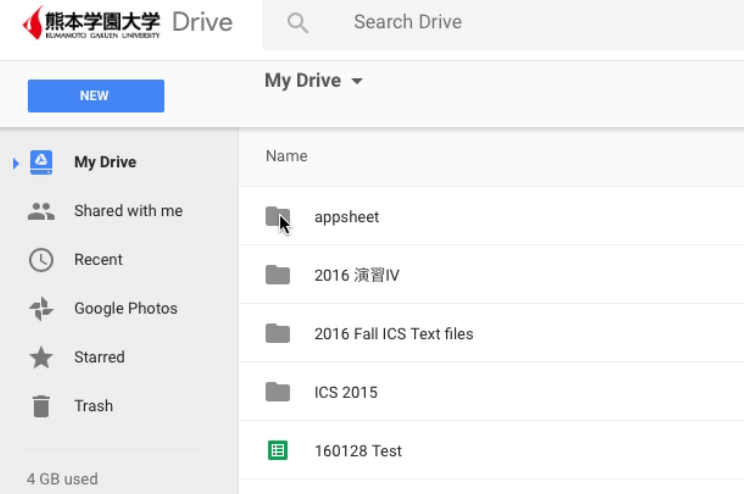

その中のdataフォルダを開き


その中の自分のアプリの名前のついてフォルダを開き


その中のW to D.gsheetを開きます。


STEP 8: Basic Dataのタブをクリックする。


STEP 9: 自分の単語のデータをここに入力する。前のデータを消したり、私が授業で説明するように「Start Session at」の数字を入れることができる。ただし、極力、その他のところをいじらないようにしてください。 スプレッドシート内の関数等を壊してしまうと、以上のSTEPを繰り返し、スプレッドシートを再構築する必要が出るかもしれません。


STEP 10: このスプレッドシートを私と共有してください。

STEP 11: iTunesまたはGoogle PlayでAppSheetのアプリをダウンロードしてGoogle Driveのメールアドレスとパスワードでログインする。Space RepetitionのアプリはApp Galleryにあります。


Friday, October 28, 2016

Spaced Repetition App

Spaced Repetitionという簡単なアプリを作りました。今後、いくつかの機能を追加していきたいと考えていますが、コピーして使ってみたければ、次のURLを開いてみてください。

https://www.appsheet.com/portfolio/230844

アプリの使い方等については後日説明したいと考えています。

Tuesday, October 25, 2016

Spaced Repetition Template

いよいよ、準備ができた学生にはspaced repetitionという手法を使って単語の勉強を始めて欲しいと思います。手順は次のとおりです。
  1. ここをクリックして、私が作ったひな形を開いてください。
  2. 今までと同じ手順でシートをコピーしてから、自分のお名前をファイル名に入れて、私と共有してください。
  3. データの入力はBasic Dataのシートのみで行ってください。この方法や注意事項について口頭で伝えたいと思いますので、その段階になったら私に声をかけてください。

Thursday, October 13, 2016

Words in Context Portrait Mode

Today I added a portrait-mode mp4 file to Words in Context.  Please check it out!

Friday, October 7, 2016

さらに優しい英文へのリンク

エッセーなどを読んでいて、知らない単語が一つもないなら、その文が自分にとっては優しすぎるということになりますが、知らない単語だらけなら難しすぎるでしょう。次のリンクにはさらに優しいエッセーなどがあります。自分に合ったものを探してください。

Google sheetsにデータを入れよう

次のステープはメモった単語や定義、文などの情報をGoogle sheetsに入れることです。まず次のことをしてください。
  1. ここをクリックして、私が作ったひな形を開き
  2. コピーを作り
  3. ファイル名に自分の名前をつけて
  4. 私と共有してください
次にデータを入力してもらいますが、後で、勉強ができるように、調べた単語が文中で使われているところに、***などのような文字が入力されていることを確認してください。

Friday, September 23, 2016

単語帳の作成


今学期は受講生の皆さんに単語帳を作成してもらってから、spaced repetitionという方法で単語の勉強をしてもらいます。今日はまず、その単語帳の作成から始めます。
  1. ファイル作成と共有
    1. ここをクリック
    2. 必要があれば、Google DriveやDocsのアプリをダウンロード
    3. すでにログインしていない場合は、クマガクのメールアドレスとパソワードでログイン
    4. 新しいドキュメントをクリック
    5. ドキュメントのタイトルを自分の名前に変える
    6. 私のクマガクのメールアドレスと共有
  2. メモの入力
    1. 読んでいる文章の名前とURLを入力する(初日はBreaking News English上の文章から選択)
    2. 調べたそれぞれの単語の次の3つの情報を必ず入力する
      • 調べた英単語
      • 文脈に合う日本語の訳語または英語の定義
      • 調べた単語が入っていた文
今学期に100語以上の単語をノルマとしますので、毎週、10語ほど増やすことを心がけてください。受講生によって読む文章も選ぶ単語も異なりますので、一人一人の単語帳の中身は自ずと違ってくるはずです。最初はBreaking News Englishで勉強を始めますが、来週から、利用する文献を自由にします。ネットにある文章でも紙媒体の資料であっても、必ず出典を明記してください。ネットにある場合はタイトルとURLで十分ですが、本など紙媒体の場合には著者名、題、出版社、出版年と単語が見つかったページを記載してください。形式については図書館のホームページにある「論文作成の手引き」を参考にしてください。