Saturday, November 19, 2016
Friday, November 18, 2016
Space Repetitionアプリの操作方法
Google Driveの中にあるアプリ用のスプレッドシートにデータが正しく入っているなら(データの整理の仕方についてはここ参照)、いよいよアプリで勉強進めていけます。勉強の方法は次のようになります。
- D to W (定義などから単語へ)
- 定義や例文を見て、単語を思い出そうとする


- 単語を正しく思い出すことができた場合には、その単語カードを一時的に削除する


- D to Wの中の全てのカードの勉強が終わったら、W to D の勉強に進む

- W to D (単語から定義や例文へ)
- W to Dの場合には定義や訳語だけでなく、例文の言い回しを思い出すことが重要
- D to Wと同様に、正確に定義や例文の言い回しを思い出すことができれば、そのカードを一時的に削除する
- 一時的な削除したカードを元に戻す
- 左上のマークをタップして、Reset Changesをタップする

- Resetをタップする

- Resetをせずにsyncをした場合にはどうするか
Resetをすれば、'削除' (厳密に言えば、情報は「削除」されていなく、隠されているだけ) の指示は保存されませんが、アプリ上でsyncをタップした場合には、「このカードを隠せ」の指示となる情報は単語などのデータが保存されているシートに書き込まれます。手動でその情報を消さなければ、今後も単語が出てきません。消す方法はGoogleのスプレッドシートの中で、'D to W'や'W to D'というタブの中の"Got it?"という列の中の「TRUE」を全て手動で消すことです。
- Sessionの更新
- 画面の下方にあるSessionをタップして

- Sessionの数値を一つ進めて


- Syncをタップする


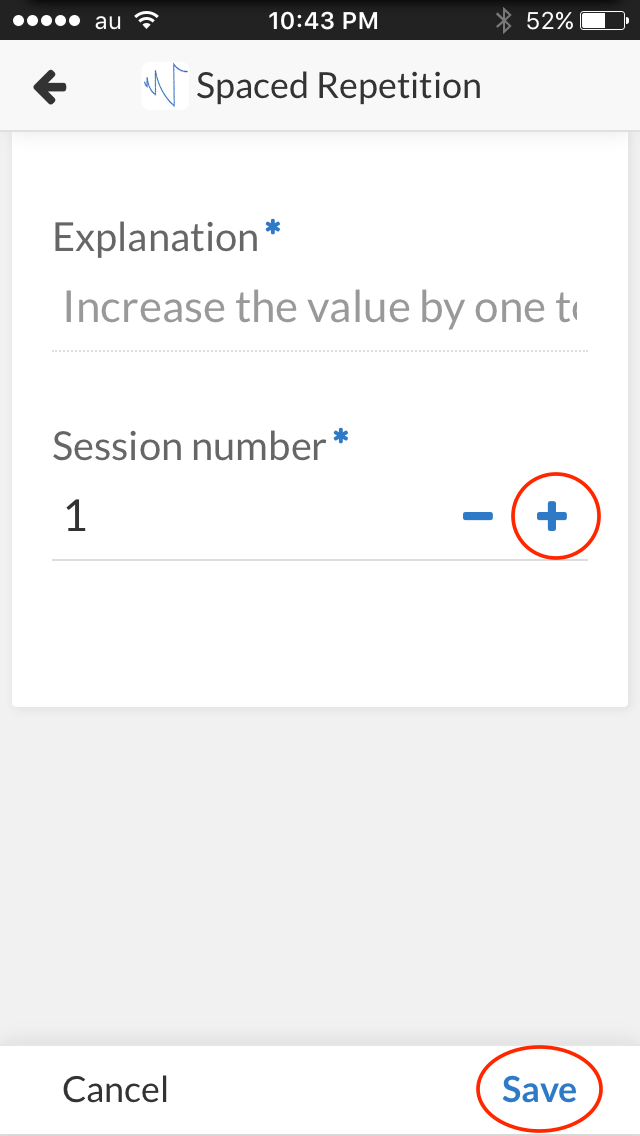

以上の手続きを踏んで、どんどんSessionを重ねていくことになります。頑張ってください。

Space RepetitionアプリのSessionの考え方
"Session"というのは「一回の勉強」と言い換えても良いでしょう。もっとわかりやすく言うなら「1日分の勉強」と考えてもいいです。Space repetitionの勉強法だと、sessionを更新するたびにアプリが違う勉強用の「カード」を選んでくれます。それぞれのsessionでカードを3つずつ加えるなら、次のようになります。


上のように3つずつ進むようにするためには、Google DriveのBasic Dataでは、「Start at session no」を次のようなパターンで設定してください。

今までの流れ
単語をspaced repetitionという方法で学ぶためには次の流れで作業を進めてきました。
未だに「1.」の段階から次のステップに進んでいない人がいます。早く作業を続けてください。
スマホで、パソコン向けのスクリーンを見る方法
スマホでやりにくいことが色々ありますので、パソコンを持って欲しいと思います。しかし、本来パソコンですべきことをどうしてもスマホしないといけないような場合が出てくるかもしれません。今回は「パソコン向けのページをスマホで見なければならない」方法を教えたいと思います。直接的なきっかけは先週のAppSheetの設定で苦労したことです。ここで説明している方法を利用すれば、スマホでも設定ができるはずだと思います。
- iPhoneの場合は
- Desktopをダウンロードする

- ダウンロードしたアプリで確認したいページを開く

- スマホ向けのスクリーンになっていれば、下のパソコンのアイコンをタップしてパソコン向けのスクリーンを見る。自由にズームすることができるようになる。

- Androidの場合
- Chromeで開きたいページを開き、画面の右上の「縦の・・・」をタップし、

- 「Request desktop site」(あるいはそれに相当する日本語)を選ぶ。自由にズームすることができるようになる。


Tuesday, November 15, 2016
携帯に支払う料金を節約してパソコンを買おう
先週、受講者の皆さんが払っている料金について尋ねましたが、多くの皆さんは親が払っているため、いくら払っているかがわからないということでした。皆さんの利用状況が日本の平均に近いのであれば、多くの皆さんは月々7,000円前後支払っているはずです。


上のグラフは2016年2月29日のMMD研究所のページにあったものです。同ページでは「格安SIMユーザーの平均月額料金が2,067円」となっていますので、7,000円ほどを支払っているユーザーなら、格安に移ることにより、月々5,000円ほどの節約ができるという計算になります。もちろん、AU, Docomo, Softbankの場合には端末代金とデータ、通話料金がごっちゃ混ぜの状態になっていることが多いので、単純な比較はできないかもしれませんが、端末代を別に払っても、月々2,000ほどの料金であればすぐに元が取れ、節約し始めることができるでしょう。
授業で感じたもう一つの問題は「スマホ依存」とでも言えるような現象です。スマホは重要な道具なので、ある意味でその道具に「依存」するのは良いと思いますが、スマホだけを頼りにするあまり、パソコンの活用を始めないとなると、長い目で見ると皆さんがかなり損するのではないかと思います。
そこで、パソコンの購入をお勧めしたいと思います。お金がいくらでもあれば、「最新のMacBook Proはいかがでしょうか」とでも言いたいのですが、15万円ほど出すのが厳しいということであれば、中古のWindowsのノート型もいいのではないかと思います。今日、東バイパスにあるecomarketに立ち寄り、かなり利用価値のあるパソコンを2万ほどで購入できることを確認しました。保証期間は6ヶ月間で、販売しているのは私の元ゼミ生の片桐くんなので、安心して相談できると思います。
最新のiPhone 7を購入し、大手プロバイダーとの高額の契約に入れば携帯そのものの利用は快適かもしれませんが、肝心なパソコンがないといずれは不自由を感じるようになると思います。携帯は最新型にこだわらずに、プロバイダーを格安にしてから、節約したお金の一部を中古のパソコンの購入に使えば、後悔しないと思います。ぜひ考えてみてください。
Thursday, November 10, 2016
Spaced Repetition のアプリのインストール方法
以下の手続きはスマホではできないかもしれませんが、一度インストールできれば、アプリで気持ちよくSpace Repetitionという方法で単語の勉強ができます。
STEP 1: 次のリンクをクリックして、Google DriveでSign Upする。




STEP 1: 次のリンクをクリックして、Google DriveでSign Upする。
STEP 2: Allow (許可する)をクリックする。

STEP 3: 上のリンクに戻り、Spaced Repetitionの中のSee it in actionをクリックする。

STEP 4: Copy this appをクリックする。

STEP 5: 名前を変えたければ、名前を変えてから、コピーをクリックする。

STEP 6: Behaviorの中のOffline & Syncの中のDelayed sync をクリックし、緑にし、変更をSaveする。

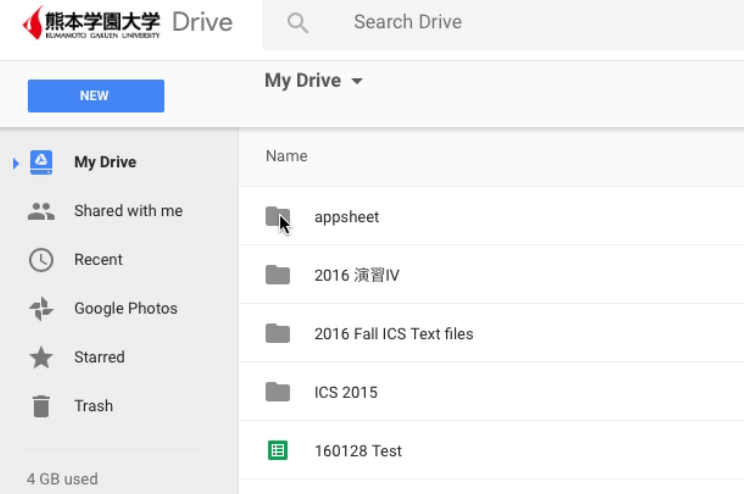
STEP 7: Google Drive の中のappsheetフォルダを開き
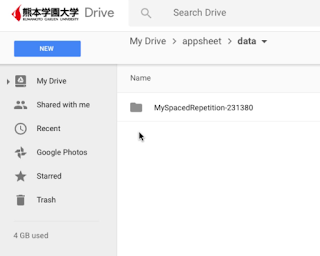
その中のdataフォルダを開き

その中の自分のアプリの名前のついてフォルダを開き

その中のW to D.gsheetを開きます。

STEP 8: Basic Dataのタブをクリックする。

STEP 9: 自分の単語のデータをここに入力する。前のデータを消したり、私が授業で説明するように「Start Session at」の数字を入れることができる。ただし、極力、その他のところをいじらないようにしてください。 スプレッドシート内の関数等を壊してしまうと、以上のSTEPを繰り返し、スプレッドシートを再構築する必要が出るかもしれません。

STEP 10: このスプレッドシートを私と共有してください。
STEP 11: iTunesまたはGoogle PlayでAppSheetのアプリをダウンロードしてGoogle Driveのメールアドレスとパスワードでログインする。Space RepetitionのアプリはApp Galleryにあります。


Subscribe to:
Posts (Atom)