Tuesday, November 15, 2016

携帯に支払う料金を節約してパソコンを買おう

先週、受講者の皆さんが払っている料金について尋ねましたが、多くの皆さんは親が払っているため、いくら払っているかがわからないということでした。皆さんの利用状況が日本の平均に近いのであれば、多くの皆さんは月々7,000円前後支払っているはずです。


上のグラフは2016年2月29日のMMD研究所のページにあったものです。同ページでは「格安SIMユーザーの平均月額料金が2,067円」となっていますので、7,000円ほどを支払っているユーザーなら、格安に移ることにより、月々5,000円ほどの節約ができるという計算になります。もちろん、AU, Docomo, Softbankの場合には端末代金とデータ、通話料金がごっちゃ混ぜの状態になっていることが多いので、単純な比較はできないかもしれませんが、端末代を別に払っても、月々2,000ほどの料金であればすぐに元が取れ、節約し始めることができるでしょう。

授業で感じたもう一つの問題は「スマホ依存」とでも言えるような現象です。スマホは重要な道具なので、ある意味でその道具に「依存」するのは良いと思いますが、スマホだけを頼りにするあまり、パソコンの活用を始めないとなると、長い目で見ると皆さんがかなり損するのではないかと思います。

そこで、パソコンの購入をお勧めしたいと思います。お金がいくらでもあれば、「最新のMacBook Proはいかがでしょうか」とでも言いたいのですが、15万円ほど出すのが厳しいということであれば、中古のWindowsのノート型もいいのではないかと思います。今日、東バイパスにあるecomarketに立ち寄り、かなり利用価値のあるパソコンを2万ほどで購入できることを確認しました。保証期間は6ヶ月間で、販売しているのは私の元ゼミ生の片桐くんなので、安心して相談できると思います。

最新のiPhone 7を購入し、大手プロバイダーとの高額の契約に入れば携帯そのものの利用は快適かもしれませんが、肝心なパソコンがないといずれは不自由を感じるようになると思います。携帯は最新型にこだわらずに、プロバイダーを格安にしてから、節約したお金の一部を中古のパソコンの購入に使えば、後悔しないと思います。ぜひ考えてみてください。

Thursday, November 10, 2016

Spaced Repetition のアプリのインストール方法

以下の手続きはスマホではできないかもしれませんが、一度インストールできれば、アプリで気持ちよくSpace Repetitionという方法で単語の勉強ができます。

STEP 1: 次のリンクをクリックして、Google DriveでSign Upする。


STEP 2: Allow (許可する)をクリックする。

STEP 3: 上のリンクに戻り、Spaced Repetitionの中のSee it in actionをクリックする。


STEP 4: Copy this appをクリックする。


STEP 5: 名前を変えたければ、名前を変えてから、コピーをクリックする。


STEP 6: Behaviorの中のOffline & Syncの中のDelayed sync をクリックし、緑にし、変更をSaveする。


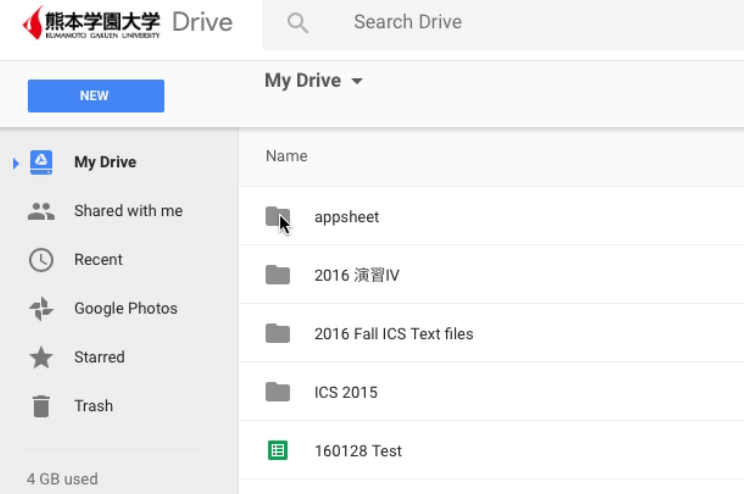
STEP 7:  Google Drive の中のappsheetフォルダを開き


その中のdataフォルダを開き


その中の自分のアプリの名前のついてフォルダを開き


その中のW to D.gsheetを開きます。


STEP 8: Basic Dataのタブをクリックする。


STEP 9: 自分の単語のデータをここに入力する。前のデータを消したり、私が授業で説明するように「Start Session at」の数字を入れることができる。ただし、極力、その他のところをいじらないようにしてください。 スプレッドシート内の関数等を壊してしまうと、以上のSTEPを繰り返し、スプレッドシートを再構築する必要が出るかもしれません。


STEP 10: このスプレッドシートを私と共有してください。

STEP 11: iTunesまたはGoogle PlayでAppSheetのアプリをダウンロードしてGoogle Driveのメールアドレスとパスワードでログインする。Space RepetitionのアプリはApp Galleryにあります。


Friday, October 28, 2016

Spaced Repetition App

Spaced Repetitionという簡単なアプリを作りました。今後、いくつかの機能を追加していきたいと考えていますが、コピーして使ってみたければ、次のURLを開いてみてください。

https://www.appsheet.com/portfolio/230844

アプリの使い方等については後日説明したいと考えています。

Tuesday, October 25, 2016

Spaced Repetition Template

いよいよ、準備ができた学生にはspaced repetitionという手法を使って単語の勉強を始めて欲しいと思います。手順は次のとおりです。
  1. ここをクリックして、私が作ったひな形を開いてください。
  2. 今までと同じ手順でシートをコピーしてから、自分のお名前をファイル名に入れて、私と共有してください。
  3. データの入力はBasic Dataのシートのみで行ってください。この方法や注意事項について口頭で伝えたいと思いますので、その段階になったら私に声をかけてください。

Thursday, October 13, 2016

Words in Context Portrait Mode

Today I added a portrait-mode mp4 file to Words in Context.  Please check it out!

Friday, October 7, 2016

さらに優しい英文へのリンク

エッセーなどを読んでいて、知らない単語が一つもないなら、その文が自分にとっては優しすぎるということになりますが、知らない単語だらけなら難しすぎるでしょう。次のリンクにはさらに優しいエッセーなどがあります。自分に合ったものを探してください。

Google sheetsにデータを入れよう

次のステープはメモった単語や定義、文などの情報をGoogle sheetsに入れることです。まず次のことをしてください。
  1. ここをクリックして、私が作ったひな形を開き
  2. コピーを作り
  3. ファイル名に自分の名前をつけて
  4. 私と共有してください
次にデータを入力してもらいますが、後で、勉強ができるように、調べた単語が文中で使われているところに、***などのような文字が入力されていることを確認してください。